بۆ زۆرێک لە ئێمە پێش هاتووە، ڕێک لەو چرکەیەی ویندۆز دادەگیرسێت و شاشەی سەرەکی (Desktop) دەردەکەوێت، بۆ تەنها چرکەیەک یان کەمتر، شاشەیەکی ڕەشی خێرا (Command Prompt - CMD) لێ دەدات و یەکسەر نامێنێت . لەو چرکەیەدا، یەکەم شت کە دێتە مێشکی بەکارهێنەر ئەوەیە: "کۆمپیوتەرەکەم هاک کراوە یان ڤایرۆسی تێدایە؟"
ئەم دیاردەیە یەکێکە لە باوترین کێشەکانی ویندۆز ١٠ و ١١. لە کاتێکدا کە دەکرێت لە حاڵەتی دەگمەندا نیشانەی مالوێر (Malware) بێت، بەڵام لە زۆربەی حاڵەتەکاندا کێشەیەکی تەکنیکی سادەیە کە پەیوەندی بە بەرنامەکانی پاشبنەما (Background Processes) یان ئەپدەیتی سیستەمەوە هەیە.
لەم وتارە گشتگیرەدا، بە پشتبەستن بە ڕێنماییە فەرمییەکان، هۆکارەکانی ئەم کێشەیە و هەنگاوەکانی چارەسەرکردنی بە تەواوی ڕوون دەکەینەوە.
بۆچی شاشەی CMD بە خێرایی دێت و دەچێت؟
کاتێک ویندۆز دەست بە کار دەکات، تەنها ئەو بەرنامانە ناکرێنەوە کە تۆ دەیانبینیت؛ بەڵکو کۆمەڵێک سکرێپت و فەرمانی شاردراوە لە باکگراوندا کار دەکەن بۆ ئامادەکردنی ژینگەی کارکردن. سەرەکیترین هۆکارەکانی دەرکەوتنی CMD ئەمانەن:
● ئەپدەیتی ئۆتۆماتیکی بەرنامەکان: بەرنامە فەرمییەکانی وەک Microsoft Office، تیمی ویندۆز، یان درایڤەرەکانی کارت گرافیک (Nvidia/AMD) بۆ چرکەیەک CMD بەکاردێنن بۆ پشکنینی وەشانی نوێ.
● کێشە لە لیستی Startup: بوونی فایلێکی تێکچوو یان شۆرتکەتێکی کۆن لە لیستی ئەو بەرنامانەی لەگەڵ ویندۆزدا دادەگیرسێن.
● ئەرکە ڕێکخراوەکان (Task Scheduler): ویندۆز خشتەیەکی هەیە کە تێیدا دیاری دەکات کام بەرنامە لە چ کاتێکدا کار بکات، زۆرجار کێشەکە لێرەوە سەرچاوە دەگرێت.
هەنگاوەکانی چارەسەرکردنی کێشەکە
بۆ ئەوەی ئەم کێشەیە بە تەواوی بنبڕ بکەیت، ئەم چوار هەنگاوە یەک لە دوای یەک تاقی بکەرەوە:
١. پشکنین و ناچالاککردنی بەرنامەکانی Startup
زۆرجار بەرنامە دەرەکییەکان بەبێ پرسی تۆ، خۆیان دەخەنە لیستی داگیرسانی خێراوە.
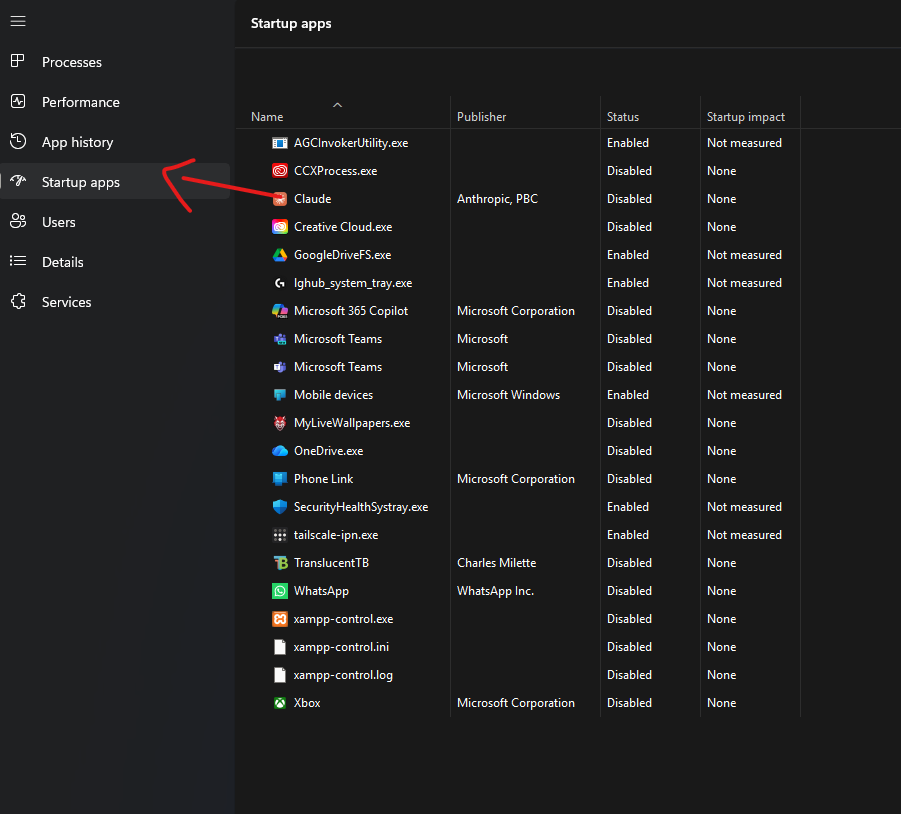
1. دوگمەکانی Ctrl + Shift + Esc پێکەوە دابگرە بۆ کردنەوەی Task Manager.
2. بڕۆ سەر بەشی Startup apps (لە ویندۆز 11 دا ئایکۆنی خشتەکەیە لە لای چەپ یان ڕاست).
3. سەیری لیستەکە بکە؛ ئەگەر بەرنامەیەکی نامۆ، یان ڕەقەکاڵایەکی نەنوسراو، یان ناوی Command Promptت بینی، کلیکی-ڕاست لەسەر بکە و Disableی بکە.
٢. پشکنینی فۆڵدەر شاردراوەی Startup
ویندۆز فۆڵدەرێکی تایبەتی هەیە کە هەر شۆرتکەتێکی تێدا بێت، لەگەڵ داگیرسانی کۆمپیوتەرەکەدا دەکرێتەوە.
1. دوگمەی Win + R دابگرە تا پەنجەرەی Run بکرێتەوە.
2. بنووسە shell:startup و دوگمەی Enter دابگرە.
3. وینۆیەک دەکرێتەوە؛ سەیری ناو فۆڵدەرەکە بکە، ئەگەر فایلی cmd.exe یان هەر سکرێپتێکی نامۆت تێدا بینی، بیسڕەوە (Delete).
٣. ڕاگرتنی خزمەتگوزاری پاشبنەمای Microsoft Office
یەکێک لە گەورەترین تۆمەتبارەکان لەم کێشەیەدا، بەرنامەی مایکرۆسۆفت ئۆفیسە. سێرڤیسێکی هەیە بە ناوی OfficeBackgroundTaskHandlerRegistration کە بەردەوام لە باکگراوندا کار دەکات و دەبێتە هۆی دەرکەوتنی CMD.
1. لە بەشی گەڕانی ویندۆزدا بنووسە Task Scheduler و بیکەرەوە.
2. لە لای چەپەوە، ئەم ئاراستەیە بڕۆ : Task Scheduler Library > Microsoft > Office.
3. لەو لیستەی لە ناوەڕاستدا دەردەکەوێت، گەڕان بکە بۆ فایلی OfficeBackgroundTaskHandlerRegistration.
4. کلییکی ڕاستی لەسەر بکە و بژاردەی Disable هەڵبژێرە.
٤. ئەنجامدانی Clean Boot بۆ دۆزینەوەی بەرنامەی تێکدەر
ئەگەر کێشەکە بە هەنگاوەکانی سەرەوە چارەسەر نەبوو، دەتوانیت ویندۆز بەبێ بەرنامە دەرەکییەکان دابگیرسێنیتەوە تا بزانیت کێشەکە لە خودی ویندۆزە یان بەرنامەیەک کە داتگرتووە.
1. لە ویندۆوی Run کورتکراوەی msconfig بنووسە و Enter بکە.
2. بڕۆ سەر بەشی Services و لە خوارەوە نیشانە (Tick) دابنێ لەسەر Hide all Microsoft services (ئەمە زۆر گرنگە بۆ ئەوەی فایلە سەرەکییەکانی ویندۆز نەشارێنەوە).
3. پاشان کلیک لەسەر دوگمەی Disable all بکە و کۆمپیوتەرەکەت ڕیستارت بکەرەوە. ئەگەر کێشەکە نەما، واتا یەکێک لەو بەرنامە دەرەکییانەی داتگرتووە هۆکاری کێشەکەیە.
کەی پێویستە بەڕاستی بترسین؟ (نیشانەکانی هاک و مالوێر)
وەک باسمان کرد، لێدانی CMD لە سەرەتای داگیرساندندا زۆربەی کات ئاساییە. بەڵام ئەگەر ئەم نیشانانەی خوارەوەت تێدا بینی، ئەوا کۆمپیوتەرەکەت تووشی سکرێپتی سیخوڕی یان ڤایرۆس بووە:
1. دووبارەبوونەوەی بەردەوام: ئەگەر شاشە ڕەشەکە تەنها لە سەرەتای داگیرساندندا دەرنەکەوت، بەڵکو لە کاتی کارکردن و بەکارهێنانی ئاساییدا، بۆ نموونە هەموو ١٠ یان ٢٠ خولەک جارێک لێی دایەوە.
2. مانەوەی ویندۆوەکە: ئەگەر CMD تەنها دەرکەوت و ون نەبێت، بەڵکو بۆ چەند چرکەیەک یان خولەکێک بە کراوەیی مایەوە و بینیت خەریکی دابەزاندنی فایلێکە لە ئینتەرنێتەوە.
3. ڕێڕەوی نامۆ (Suspicious Paths): ئەگەر لە کاتی لێدانی CMD ناونیشانی فایلی ناو فۆڵدەرەکانی وەک AppData\Roaming یان Tempت بینی کە بە چەندین کۆدی درێژ و ئاڵۆز کۆتاییان دەهات.
چارەسەری کۆتایی لە کاتی بوونی ڤایرۆس:
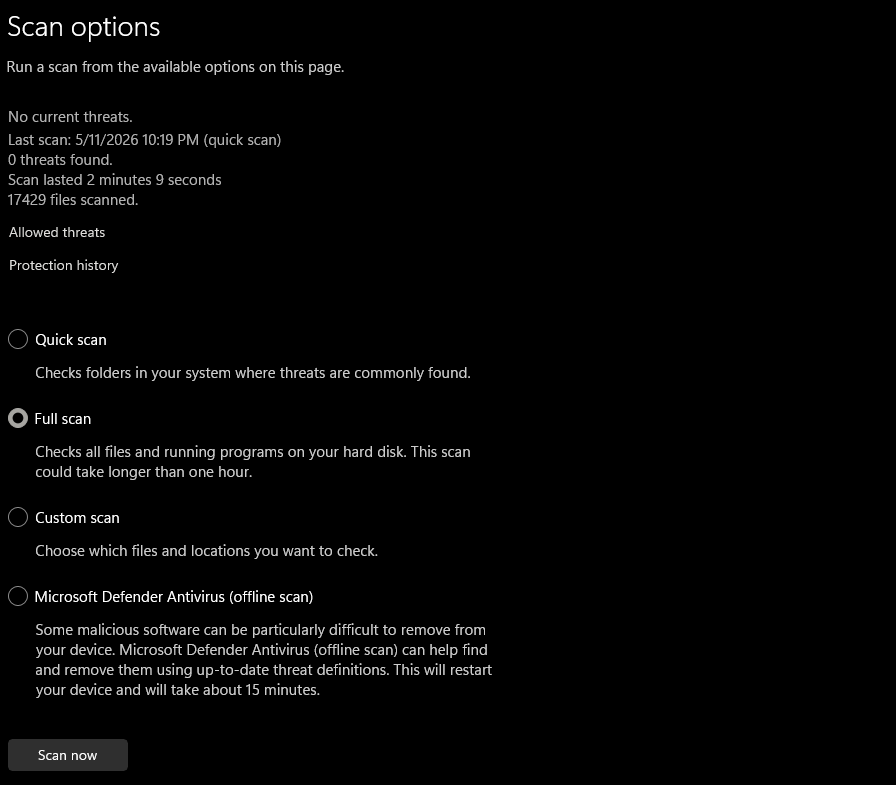
ئەگەر گومانت هەیە کە هاک کراویت، یەکسەر بەرنامەی Windows Defenderی سەرەکەت بکەرەوە و جۆری سکانەکە بخەرە سەر Full Scan. هەروەها پێشنیار دەکرێت بەرنامەی بەهێزی وەک Malwarebytes دابەزێنیت بۆ دۆزینەوەی ئەو مالوێرانەی کە ئەنتی ڤایرۆسی ئاسایی ناتوانێت پێیان بزانێت.